
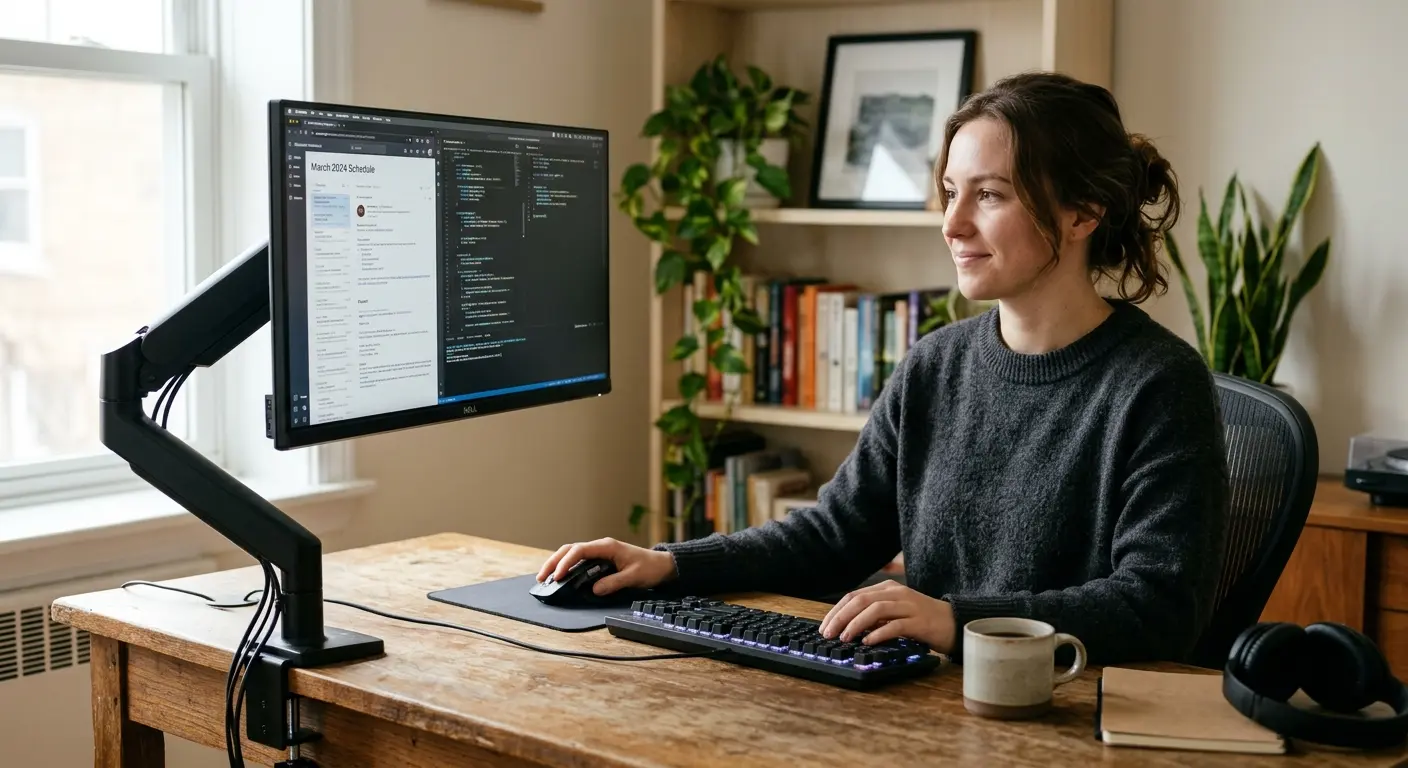
Vous passez plusieurs heures par jour devant votre ordinateur et vous avez parfois l’impression que votre écran n’est jamais à la bonne hauteur ? Entre les câbles qui s’emmêlent, le clavier qui manque de place et les ajustements improvisés, un bureau peut rapidement devenir inconfortable. Pourtant, un simple support écran PC pour bureau peut considérablement améliorer votre installation.
Bras articulé, support à ressort à gaz, rehausseur en bois ou fixation murale : les solutions sont nombreuses, pour tous les budgets et toutes les configurations. Encore faut-il choisir un modèle compatible avec son écran et son mobilier !
Dans ce guide, découvrez comment choisir le meilleur support pour écran PC, les critères techniques à vérifier, les différents systèmes disponibles et nos conseils pour réussir votre installation sans mauvaise surprise.
💡 L’essentiel à retenir
- Petit budget : un rehausseur fixe suffit souvent pour améliorer la hauteur de l’écran.
- Confort et flexibilité : un bras articulé à ressort à gaz facilite les réglages quotidiens.
- Deux écrans : un support double libère de la place sur le bureau.
- Écran ultralarge : privilégiez un bras renforcé adapté au poids et au centre de gravité du moniteur.
- Avant l’achat : vérifiez impérativement la fixation VESA, le poids de l’écran et la résistance du plateau.
Pourquoi installer un support écran PC sur son bureau ?
Le pied fourni avec un moniteur remplit généralement sa fonction première : maintenir l’écran debout. Mais il n’offre pas toujours la liberté de réglage nécessaire pour aménager un poste de travail confortable.
Certains pieds sont fixes, d’autres permettent uniquement une légère inclinaison. Résultat : on finit parfois par empiler des livres sous l’écran, avancer sa chaise ou adopter une position inconfortable.
1. Améliorer sa posture devant l’ordinateur
Lorsque l’écran est placé trop bas, trop haut ou trop loin, on peut être tenté de pencher la tête ou d’avancer le cou pour mieux lire. Ces habitudes peuvent contribuer à l’inconfort, particulièrement lors des longues journées de travail.
Un bras support écran réglable permet d’ajuster la hauteur, la distance et l’inclinaison du moniteur à votre position naturelle.
L’objectif n’est pas de rester parfaitement immobile, mais de pouvoir travailler sans adopter continuellement une posture contraignante.
2. Gagner de la place sur son bureau
Un pied classique occupe parfois une surface importante, notamment sur les bureaux de faible profondeur. Avec un bras fixé sur le bord du plateau, cet espace redevient disponible.
Vous pouvez alors :
- Glisser votre clavier sous l’écran lorsque vous ne l’utilisez pas.
- Installer un carnet, une tablette graphique ou un ordinateur portable.
- Organiser plus facilement vos documents.
- Nettoyer le plateau sans devoir déplacer le moniteur.
- Créer un espace de travail visuellement plus épuré.
3. Adapter son installation à plusieurs activités
Un même bureau peut servir au télétravail, aux études, aux jeux vidéo ou à la création graphique. Un support articulé permet de modifier rapidement la position de l’écran selon l’activité.
Pour un appel vidéo, vous pouvez par exemple reculer légèrement le moniteur. Pour travailler sur un document vertical, certains bras permettent de faire pivoter l’écran à 90°, à condition que sa conception et son encombrement le permettent.
🌿 Le petit plus : un bureau bien organisé est souvent plus agréable à utiliser. En libérant de l’espace et en simplifiant les réglages, un support écran contribue à créer un environnement de travail plus fonctionnel, sans nécessairement remplacer tout le mobilier.
Les 5 types de supports pour écran PC à connaître
Tous les supports ne répondent pas aux mêmes besoins. Avant de comparer les marques, il est important de comprendre leurs différences.
1. Le rehausseur d’écran fixe : simple et économique
Le rehausseur se présente comme une petite plateforme en bois, en métal ou en plastique renforcé sur laquelle on pose directement le moniteur.
Son principal avantage est sa simplicité : aucune vis, aucune fixation particulière et aucune compatibilité VESA à vérifier.
Certains modèles comportent des tiroirs ou des espaces de rangement pour le clavier, les stylos et les accessoires.
Idéal pour : les petits budgets, les bureaux fragiles et les personnes qui souhaitent uniquement surélever leur écran.
Son inconvénient : les possibilités de réglage restent limitées.
2. Le bras articulé mécanique : un bon compromis
Ce type de support utilise plusieurs articulations et des systèmes de serrage pour positionner l’écran.
Il permet généralement de régler la hauteur, l’orientation et parfois la profondeur, mais certains ajustements nécessitent de desserrer puis de resserrer une articulation.
Idéal pour : un poste de travail dont la configuration change rarement.
3. Le bras à ressort à gaz : le champion de la flexibilité
C’est l’une des solutions les plus pratiques pour un usage quotidien. Son mécanisme compensé permet, lorsqu’il est correctement réglé, de déplacer le moniteur avec relativement peu d’effort.
Vous pouvez avancer l’écran pour lire de petits caractères, le reculer pour travailler confortablement ou ajuster sa hauteur en quelques secondes.
Idéal pour : le télétravail, les bureaux partagés et les personnes qui alternent plusieurs activités.
Attention cependant : un bras à ressort à gaz possède souvent une charge minimale et maximale. Un écran trop léger peut remonter tout seul, tandis qu’un écran trop lourd risque de descendre.
4. Le support double écran : pour les configurations multitâches
Deux moniteurs côte à côte peuvent être particulièrement utiles pour la programmation, la bureautique, le montage vidéo ou l’analyse de données.
Un support double permet de positionner les deux écrans sur une seule base, avec des réglages plus ou moins indépendants selon le modèle.
Avant l’achat, vérifiez la largeur totale de votre installation. Deux écrans de 32 pouces nécessitent beaucoup plus d’espace que deux modèles de 24 pouces.
5. Le support mural : pour libérer totalement le bureau
Fixé directement au mur, il supprime toute emprise sur le plateau. C’est une solution intéressante pour les petits bureaux ou les installations permanentes.
En revanche, sa pose demande davantage de préparation : nature du mur, chevilles adaptées, emplacement des câbles et possibilité de repositionner l’écran ultérieurement.
Tableau comparatif : quel support écran choisir ?
| Type de support | Budget indicatif | Principal avantage | Utilisation idéale |
|---|---|---|---|
| Rehausseur fixe | 15 à 40 € | Installation immédiate | Bureautique simple |
| Bras mécanique | 20 à 50 € | Réglages à prix modéré | Poste fixe |
| Bras à ressort à gaz | 30 à 100 € | Réglages rapides et fluides | Télétravail quotidien |
| Support double | 40 à 150 € | Deux écrans sur une base | Multitâche |
| Support mural | 25 à 100 € | Aucune emprise sur le plateau | Installation permanente |
| Bras renforcé ultrawide | 100 à 300 € et plus | Capacité et rigidité supérieures | Écrans lourds ou très larges |
Ces fourchettes sont des ordres de grandeur, pas des prix relevés en temps réel. Elles varient selon les marques, les capacités de charge et les promotions.
Comment choisir un support écran PC compatible avec son matériel ?
C’est probablement l’étape la plus importante. Un support peut sembler parfait sur une photo, mais devenir inutilisable si son système de fixation ne correspond pas à votre écran ou à votre bureau.
Vérifier la compatibilité VESA
La norme VESA définit notamment l’espacement des trous de fixation au dos des moniteurs.
Les deux formats les plus courants sur les écrans informatiques sont :
- VESA 75 × 75 mm : quatre trous espacés de 75 mm horizontalement et verticalement.
- VESA 100 × 100 mm : quatre trous espacés de 100 mm.
Ces formats sont répandus, mais pas universels. Certains écrans nécessitent un adaptateur propriétaire, et d’autres ne proposent aucune fixation VESA.
Pour éviter les erreurs, consultez la fiche technique du fabricant ou mesurez directement l’écartement des trous.
Connaître le poids réel de son écran
Ne vous fiez pas uniquement à la diagonale exprimée en pouces. Deux moniteurs de 27 pouces peuvent présenter des poids très différents.
Le poids à considérer est généralement celui de l’écran sans son pied d’origine, sauf indication contraire du fabricant du support.
Il faut également tenir compte des accessoires fixés au moniteur, comme une barre lumineuse ou une webcam particulièrement lourde.
⚠️ Attention aux écrans ultrawide : un écran incurvé de 34 ou 49 pouces peut exercer un couple important sur l’articulation du bras. La seule capacité de charge en kilogrammes ne suffit pas : vérifiez que le fabricant annonce explicitement une compatibilité avec votre format d’écran.
Examiner la fixation sur le bureau
Les bras pour écran PC utilisent principalement deux systèmes.
La pince de bureau : elle se serre sur le bord du plateau. Facile à installer et à retirer, elle convient à de nombreux bureaux suffisamment solides.
La fixation traversante : elle utilise un trou existant ou spécialement percé dans le plateau. Elle peut offrir une implantation discrète et solide, sous réserve que le matériau soit adapté.
Dans les deux cas, il faut respecter les limites d’épaisseur et les consignes du fabricant.
Attention aux plateaux fragiles
Un bureau en verre, en panneau alvéolaire ou en aggloméré détérioré peut mal supporter les contraintes exercées par un bras articulé.
Sur un plateau robuste, une plaque de renfort compatible peut aider à répartir les efforts. En revanche, elle ne transforme pas un matériau fragile en support structurellement fiable.
En cas de doute, mieux vaut opter pour un rehausseur posé ou une fixation murale adaptée.
Ne pas oublier l’amplitude des mouvements
Avant d’acheter, vérifiez également :
- La hauteur minimale et maximale du bras.
- La profondeur d’avancée de l’écran.
- La possibilité de rotation horizontale.
- L’amplitude d’inclinaison verticale.
- La possibilité de passer en mode portrait.
- L’espace nécessaire derrière le bureau.
Un bras très articulé peut être gênant si votre bureau est directement collé à un mur. Certains modèles permettent toutefois de positionner leurs articulations latéralement pour réduire cet encombrement.
Quelle est la bonne hauteur pour un écran d’ordinateur ?
Un support réglable ne sert vraiment à quelque chose que si l’on prend le temps de trouver une position confortable.
Pour commencer, asseyez-vous normalement, les pieds bien soutenus et les épaules relâchées. Positionnez ensuite l’écran directement devant vous.
Le bord supérieur de la zone d’affichage se situe généralement à hauteur des yeux ou légèrement en dessous. Le regard doit pouvoir descendre naturellement vers le contenu sans que vous ayez à pencher fortement la tête.
La distance de lecture se situe souvent autour de 50 à 70 cm, mais elle doit être adaptée à la taille de l’écran, à la résolution, à votre vision et à la taille des caractères.
Les 5 réglages pour un poste plus confortable
- Hauteur : évitez de devoir lever ou baisser excessivement la tête.
- Distance : gardez les textes lisibles sans avancer le buste.
- Inclinaison : ajustez légèrement l’écran pour limiter les reflets et conserver un angle de lecture naturel.
- Alignement : placez l’écran principal face à vous.
- Éclairage : évitez autant que possible les reflets directs des fenêtres et luminaires.
Si vous portez des lunettes progressives, une position d’écran légèrement plus basse peut être préférable. Le réglage idéal dépend toujours de l’utilisateur.
Enfin, même une installation parfaitement réglée ne remplace pas les changements de posture et les pauses régulières.
Comment installer un bras pour écran PC en 7 étapes ?
Bonne nouvelle : de nombreux supports sont livrés avec les vis, les outils et les accessoires nécessaires au montage. L’installation est généralement accessible à une personne soigneuse, même sans grande expérience du bricolage.
Étape 1 : préparer son espace
Éteignez l’ordinateur, débranchez l’écran et libérez une surface stable. Prévoyez un tissu doux pour protéger la dalle si vous devez coucher le moniteur.
Étape 2 : retirer le pied d’origine
Suivez les instructions du fabricant de l’écran. Certains pieds se déclipsent avec un bouton, tandis que d’autres nécessitent le retrait de plusieurs vis.
Étape 3 : fixer la plaque VESA
Positionnez la plaque au dos du moniteur et utilisez exclusivement des vis de longueur et de filetage adaptés. Des vis trop longues peuvent endommager l’appareil.
Étape 4 : installer la base sur le bureau
Choisissez un emplacement stable, suffisamment éloigné des bords fragiles et compatible avec les dimensions de la pince. Serrez selon les recommandations du fabricant, sans forcer excessivement.
Étape 5 : monter le bras et accrocher l’écran
Assemblez les articulations puis installez le moniteur. Pour les écrans volumineux ou lourds, demandez l’aide d’une seconde personne.
Étape 6 : régler la tension
Sur un bras à ressort à gaz, utilisez la vis de réglage prévue pour équilibrer le poids de l’écran. Si le moniteur descend, augmentez progressivement la tension selon la notice. S’il remonte, réduisez-la.
Étape 7 : organiser les câbles
Faites passer les câbles HDMI, DisplayPort, USB-C et d’alimentation dans les guides prévus. Laissez suffisamment de longueur pour que les mouvements du bras ne tirent pas sur les connecteurs.
🔧 L’astuce qui évite bien des problèmes
Avant de ranger les outils, déplacez doucement l’écran dans toutes les positions que vous comptez utiliser. Vérifiez qu’il ne touche ni le mur ni les objets du bureau, que la fixation reste stable et que les câbles ne sont jamais tendus.
Vidéo : découvrir différents supports écran PC
Vous préférez voir les mécanismes en action avant de vous décider ? Cette vidéo présente plusieurs supports pour écran PC et permet de mieux visualiser les possibilités de réglage et les différences entre configurations.
Quelles marques de supports écran PC privilégier ?
Plusieurs fabricants proposent des solutions intéressantes, des modèles accessibles aux bras professionnels haut de gamme.
Ergotron : pour les installations exigeantes
Ergotron est une marque bien connue dans le domaine des bras articulés. Ses gammes LX et HX sont notamment destinées aux utilisateurs qui recherchent des possibilités de réglage étendues et des solutions adaptées à différentes catégories de moniteurs.
Le prix est généralement supérieur à celui des supports d’entrée de gamme. Il convient de choisir la référence exacte en fonction du poids, de la taille et de la géométrie de l’écran.
HUANUO : pour les bureaux domestiques
HUANUO propose de nombreux supports simples et doubles, souvent équipés de mécanismes compensés et de passages de câbles.
La marque peut constituer une piste intéressante pour un bureau de télétravail, à condition de comparer les capacités de charge et les possibilités de réglage de chaque référence.
BONTEC : pour les budgets maîtrisés
BONTEC commercialise différents supports fixes et articulés, notamment des solutions pour un ou plusieurs écrans.
Pour une installation classique, certains modèles peuvent répondre à des besoins simples sans nécessiter un investissement important.
Invision et ErGear : d’autres alternatives
Ces marques proposent également des supports destinés aux installations domestiques et bureautiques. Il est préférable de comparer les caractéristiques précises plutôt que de se fier uniquement à la marque.
Notre conseil : la qualité d’un support dépend avant tout de sa compatibilité, de la solidité de ses articulations, de sa stabilité et de son adaptation à votre usage.
Quel support choisir selon votre utilisation ?
Pour le télétravail quotidien
Un bras simple à ressort à gaz représente souvent le meilleur compromis. Il permet de libérer le plateau et de modifier facilement la position du moniteur au fil de la journée.
Si vous travaillez régulièrement sur ordinateur, prenez également le temps de réfléchir à l’organisation globale de votre poste et à vos habitudes numériques. Vous pouvez notamment découvrir notre article consacré aux compétences et aux nouveaux usages du numérique dans le monde professionnel.
Pour les joueurs sur PC
Un bras articulé peut aider à rapprocher ou à reculer l’écran selon les jeux. Pour un moniteur incurvé ou particulièrement large, vérifiez attentivement la compatibilité annoncée.
Il n’est pas nécessaire de choisir le bras le plus coûteux : la priorité reste une fixation stable et des réglages adaptés.
Pour les graphistes et les créateurs
La possibilité d’orienter précisément l’écran est particulièrement utile pour le montage vidéo, la retouche photo et la création graphique.
Un support capable de passer facilement du mode paysage au mode portrait peut aussi être intéressant pour certains travaux de mise en page.
Pour deux écrans
Un support double peut simplifier l’organisation d’un bureau. Cependant, deux bras indépendants offrent parfois davantage de liberté, notamment si les moniteurs sont de tailles différentes.
Le choix dépend donc de la place disponible et des réglages souhaités.
Pour un petit bureau
Privilégiez un bras compact, une fixation murale ou un rehausseur doté de rangements. Vérifiez aussi que le support ne nécessite pas trop d’espace derrière le plateau.
Les erreurs les plus fréquentes à éviter
Même un bon support peut décevoir lorsqu’il est mal choisi ou mal installé. Voici les pièges les plus courants.
- Acheter uniquement selon la taille en pouces : le poids et la compatibilité mécanique sont tout aussi importants.
- Ignorer la charge minimale : un écran trop léger peut être difficile à stabiliser sur certains bras compensés.
- Oublier l’espace derrière le bureau : les articulations peuvent heurter le mur.
- Serrer une pince sur un plateau fragile : cela peut provoquer une déformation ou une rupture.
- Utiliser des vis VESA inadaptées : elles peuvent abîmer le moniteur.
- Tendre excessivement les câbles : les mouvements du bras risquent d’endommager les connecteurs.
- Placer l’écran trop haut : un bras réglable ne signifie pas qu’il faut systématiquement surélever au maximum le moniteur.
Support écran PC : faut-il vraiment investir plus de 100 € ?
Pas nécessairement. Pour un moniteur classique de 24 ou 27 pouces, un support correctement dimensionné et de fabrication sérieuse peut suffire sans dépasser ce budget.
En revanche, un bras plus coûteux peut se justifier si vous utilisez un écran lourd, un ultrawide, une installation professionnelle intensive ou si vous recherchez une amplitude de réglage particulière.
Le bon achat n’est donc pas le support le plus cher, mais celui qui correspond précisément à votre matériel et à vos habitudes.
✅ Notre recommandation selon votre budget
Moins de 30 € : choisissez un rehausseur stable ou un bras mécanique simple compatible avec votre écran.
Entre 30 et 70 € : recherchez un bras articulé compensé offrant des réglages pratiques.
Entre 70 et 150 € : comparez les bras plus élaborés, les supports doubles et les garanties proposées.
Au-delà de 150 € : concentrez-vous sur les modèles renforcés ou professionnels si votre installation le nécessite réellement.
Questions fréquentes sur les supports écran PC
Peut-on installer un support sur tous les écrans PC ?
Non. Il faut vérifier la présence d’une fixation VESA ou l’existence d’un adaptateur compatible. Les moniteurs dépourvus de fixation peuvent généralement être utilisés avec un rehausseur classique.
Un bras articulé peut-il abîmer le bureau ?
Oui, si le plateau est fragile, trop fin ou incompatible avec le système de serrage. Une pince munie de protections réduit le risque de marques, mais ne garantit pas l’absence de dommages.
Un support écran PC est-il compatible avec un écran incurvé ?
Oui, à condition que le fabricant du bras confirme la compatibilité avec le poids et les dimensions du moniteur. Les écrans incurvés très larges peuvent nécessiter des bras spécifiques.
Faut-il choisir un bras à ressort à gaz ou mécanique ?
Le ressort à gaz est particulièrement pratique pour déplacer fréquemment l’écran. Un bras mécanique peut suffire si vous souhaitez régler votre installation une fois et la conserver ainsi.
Peut-on utiliser un support double avec deux écrans différents ?
Oui, si chaque bras accepte le poids et les dimensions de son écran. Il faut aussi vérifier que les articulations permettent de les aligner correctement.
Quelle est la meilleure distance entre les yeux et l’écran ?
Une distance d’environ 50 à 70 cm constitue un point de départ fréquent. Elle doit être adaptée à votre vision, à la taille du moniteur et à la lisibilité des contenus.
Un support écran améliore-t-il réellement le confort ?
Il peut contribuer à un meilleur confort en facilitant le positionnement du moniteur et en réduisant certaines contraintes posturales. Il ne remplace toutefois ni une chaise adaptée, ni un éclairage correct, ni les pauses régulières.
Combien de temps faut-il pour installer un bras écran ?
Une installation simple peut prendre une quinzaine à une trentaine de minutes. Le temps nécessaire dépend du système de fixation, du poids de l’écran et de l’organisation des câbles.
Conclusion : un petit équipement qui peut transformer votre bureau
Un support écran PC pour bureau n’est pas seulement un accessoire destiné à améliorer l’apparence d’un espace de travail. Bien choisi, il permet de gagner de la place, de positionner plus facilement son moniteur et d’adapter son installation à ses activités quotidiennes.
Pour un usage classique, un rehausseur ou un bras articulé simple peut parfaitement convenir. Pour les utilisateurs de plusieurs écrans ou de moniteurs ultralarges, les critères de stabilité, de capacité de charge et d’amplitude de mouvement deviennent encore plus importants.
Avant de commander, retenez surtout trois vérifications : la compatibilité VESA, le poids de votre écran et la solidité de votre bureau. Ces quelques précautions vous éviteront la majorité des mauvaises surprises.
Et vous, utilisez-vous encore le pied d’origine de votre moniteur ou avez-vous déjà adopté un bras articulé ? N’hésitez pas à partager votre expérience en commentaire : vos conseils pourront aider d’autres lecteurs à aménager leur bureau !